Domain cnc-dienstleistungen.de kaufen?
Wir ziehen mit dem Projekt
cnc-dienstleistungen.de um.
Sind Sie am Kauf der Domain
cnc-dienstleistungen.de interessiert?
domain@kv-gmbh.de · 0541-91531010
Domain cnc-dienstleistungen.de kaufen?
VyprVPN oder Perfect Privacy?
Beide VPN-Dienste, VyprVPN und Perfect Privacy, bieten eine sichere und anonyme Internetverbindung. VyprVPN ist bekannt für seine hohe Geschwindigkeit und Benutzerfreundlichkeit, während Perfect Privacy für seine starke Verschlüsselung und Datenschutzrichtlinien bekannt ist. Die Wahl zwischen den beiden hängt von den individuellen Bedürfnissen ab, wie z.B. ob man mehr Wert auf Geschwindigkeit oder Datenschutz legt. Es empfiehlt sich, die Funktionen und Preise beider Anbieter zu vergleichen, um die beste Entscheidung zu treffen. **
Wie wird "privacy" ausgesprochen?
"Privacy" wird auf Englisch wie "pry-vuh-see" ausgesprochen. **


Ähnliche Suchbegriffe für Targus-Privacy-Bildschirm-15
Top-Angebote
Produkte zum Begriff Targus-Privacy-Bildschirm-15:
-
Selig, Christoph: CNC-Fräsen und -Drehen im ModellbauCNC-Fräsen und -Drehen im Modellbau , Grundlagen - Praxis - Tipps , Gabelfedern > Vorderradaufhängung & Teile , Erscheinungsjahr: 20160105, Produktform: Kartoniert, Beilage: GEKL, Autoren: Selig, Christoph, Seitenzahl/Blattzahl: 240, Abbildungen: 266 Abbildungen, Fachschema: CNC~Fertigungstechnik / Fräsen~Fräsen, Warengruppe: HC/Maschinenbau/Fertigungstechnik, Fachkategorie: Maschinenbau und Werkstoffe, Thema: Verstehen, Text Sprache: ger, UNSPSC: 49019900, Warenverzeichnis für die Außenhandelsstatistik: 49019900, Verlag: VTH GmbH, Verlag: VTH GmbH, Verlag: vth Verlag fr Technik und Handwerk neue Medien GmbH, Länge: 231, Breite: 167, Höhe: 12, Gewicht: 437, Produktform: Kartoniert, Genre: Mathematik/Naturwissenschaften/Technik/Medizin, Genre: Mathematik/Naturwissenschaften/Technik/Medizin, Herkunftsland: DEUTSCHLAND (DE), Katalog: deutschsprachige Titel, Katalog: Gesamtkatalog, Katalog: Lagerartikel, Book on Demand, ausgew. Medienartikel, Relevanz: 0006, Tendenz: -1, Unterkatalog: AK, Unterkatalog: Bücher, Unterkatalog: Hardcover, Unterkatalog: Lagerartikel,39,90 €*Versand: 0,00 €Sichere Weiterleitung zum Anbieter
-
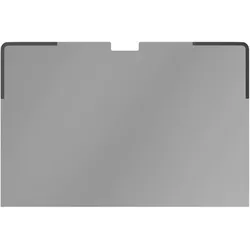
Targus Privacy Filter for MacBook Air 15" Lade-/Dockingstation (15"), Notebook SchutzfolieDer Targus Hypershield ist ein hochentwickelter Blickschutzfilter, der speziell für das MacBook Air mit einer Bildschirmgrösse von 15 Zoll konzipiert wurde. Diese Schutzfolie bietet nicht nur einen effektiven Sichtschutz, sondern schützt auch vor Kratzern und reduziert schädliches Blaulicht. Mit einer 3H Hard-Beschichtung sorgt sie für eine langlebige Nutzung und bewahrt die Bildschirmqualität. Die Installation erfolgt einfach und schnell durch ein magnetisches Anbringungssystem, das eine problemlose Entfernung und Wiederanbringung ermöglicht. Der Filter ist reversibel und bietet einen Betrachtungswinkel von +/- 30°, sodass nur die Person direkt vor dem Bildschirm die Inhalte klar sehen kann. Zudem ist der Hypershield mit der DefenseGuard Antimicrobial Protection ausgestattet, die das Wachstum von Mikroben hemmt und somit für eine hygienische Nutzung sorgt. Die praktische Aufbewahrungsmappe ermöglicht eine sichere Lagerung, wenn der Filter nicht in Gebrauch ist. - Blendfreies Design für klare Sicht - Reversibel mit magnetischer Anbringung - DefenseGuard Antimicrobial Protection - Blaulichtreduktion für augenschonendes Arbeiten.67,22 €*Versand: 0,00 €Sichere Weiterleitung zum Anbieter
-
Targus Privacy Filter for MacBook Air 15" Lade-/Dockingstation (HS5115GL)Produktbeschreibung: Targus Hypershield - Blickschutzfilter für Notebook, Produkttyp: Blickschutzfilter für Notebook, Installationstyp: Entfernbar - magnetisch, Packungsinhalt: Aufbewahrungsmappe, Abmessungen (Breite x Tiefe x Höhe): 35 cm x 0,02 cm x 24 cm, Gewicht: 20 g, Kompatibilität der Bildschirmgröße: 38,1 cm (15"), Funktionen: Blendfrei, +/- 30° Betrachtungswinkel, Kameraausschnitt, reversibel, 3H Hard-Beschichtung, DefenseGuard Antimicrobial Protection, Blaulichtreduktion, Entwickelt für: Apple MacBook Air (15.3 Zoll)50,29 €*Versand: 0,00 €Sichere Weiterleitung zum Anbieter



-
Wie groß ist ein 15 6 Zoll Bildschirm?
Wie groß ein 15,6 Zoll Bildschirm ist, hängt von der Diagonale des Bildschirms ab. Die Größe eines Bildschirms wird diagonal gemessen, von einer Ecke zur gegenüberliegenden Ecke. Ein 15,6 Zoll Bildschirm hat eine Diagonale von 15,6 Zoll, was etwa 39,6 Zentimetern entspricht. Dies bedeutet, dass die Breite und Höhe des Bildschirms entsprechend kleiner sind. Es ist wichtig zu beachten, dass die Größe eines Bildschirms nicht nur von der Diagonale, sondern auch von seinem Seitenverhältnis abhängt. **
-
Welche Tastatur würden Sie für einen 15-Zoll-Bildschirm empfehlen?
Für einen 15-Zoll-Bildschirm würde ich eine kompakte Tastatur empfehlen, um Platz zu sparen. Eine kabellose Tastatur mit einer angenehmen Tastenanschlag und einem ergonomischen Design wäre ideal, um bequem und effizient zu tippen. Es gibt viele gute Optionen auf dem Markt, also würde ich empfehlen, verschiedene Modelle auszuprobieren, um diejenige zu finden, die am besten zu Ihren Bedürfnissen passt. **
-
Wie aktiviere ich Bildschirm drehen?
Um den Bildschirm zu drehen, musst du je nach Gerät und Betriebssystem unterschiedliche Schritte befolgen. Auf den meisten Smartphones und Tablets kannst du die Bildschirmrotation in den Einstellungen aktivieren. Auf einem Windows-PC kannst du die Bildschirmrotation über die Anzeigeeinstellungen ändern. Auf einem Mac kannst du die Bildschirmrotation über die Systemeinstellungen anpassen. Wenn du ein Android-Gerät verwendest, kannst du die Bildschirmrotation auch über die Schnelleinstellungen aktivieren. **
-
Wie Drehen ich den Bildschirm?
Um den Bildschirm zu drehen, hängt es davon ab, welches Gerät du benutzt. Bei den meisten Laptops kannst du die Bildschirmrotation über die Tastenkombination Strg + Alt + Pfeiltaste ändern. Bei Desktop-Computern mit Windows-Betriebssystem kannst du die Bildschirmrotation über die Anzeigeeinstellungen ändern. Auf einem Smartphone oder Tablet kannst du die Bildschirmrotation normalerweise über die Einstellungen oder die Schnelleinstellungen ändern. Wenn du ein Mac-Gerät verwendest, kannst du die Bildschirmrotation über die Systemeinstellungen anpassen. **

Wo finde ich Bildschirm drehen?
Um den Bildschirm zu drehen, musst du in die Einstellungen deines Geräts gehen. Je nachdem, ob du ein Smartphone, Tablet oder Computer verwendest, kann sich der Menüpunkt an unterschiedlichen Stellen befinden. Auf einem Smartphone oder Tablet findest du die Option normalerweise unter dem Menüpunkt "Anzeige" oder "Bildschirm". Auf einem Computer kannst du die Bildschirmdrehung in den Anzeigeeinstellungen oder in der Systemsteuerung finden. Wenn du Schwierigkeiten hast, die Einstellung zu finden, kannst du auch einfach in der Suchleiste nach "Bildschirm drehen" suchen. **
Wie beim iPad Bildschirm drehen?
Um den Bildschirm auf einem iPad zu drehen, kannst du die Bildschirmrotationssperre aufheben, indem du vom unteren Bildschirmrand nach oben wischst, um das Kontrollzentrum aufzurufen. Dort findest du ein Symbol mit einem Schloss und einem Pfeil, das die Bildschirmrotationssperre darstellt. Tippe darauf, um sie zu deaktivieren. Alternativ kannst du auch die Einstellungen öffnen, auf "Anzeige & Helligkeit" gehen und dort die Option "Bildschirmrotation" aktivieren. Dadurch wird der Bildschirm automatisch gedreht, wenn du das iPad in eine andere Position bringst. **
Top-Angebote
Produkte zum Begriff Targus-Privacy-Bildschirm-15:
-
Selig, Christoph: CNC-Fräsen und -Drehen im ModellbauCNC-Fräsen und -Drehen im Modellbau , Grundlagen - Praxis - Tipps , Gabelfedern > Vorderradaufhängung & Teile , Erscheinungsjahr: 20160105, Produktform: Kartoniert, Beilage: GEKL, Autoren: Selig, Christoph, Seitenzahl/Blattzahl: 240, Abbildungen: 266 Abbildungen, Fachschema: CNC~Fertigungstechnik / Fräsen~Fräsen, Warengruppe: HC/Maschinenbau/Fertigungstechnik, Fachkategorie: Maschinenbau und Werkstoffe, Thema: Verstehen, Text Sprache: ger, UNSPSC: 49019900, Warenverzeichnis für die Außenhandelsstatistik: 49019900, Verlag: VTH GmbH, Verlag: VTH GmbH, Verlag: vth Verlag fr Technik und Handwerk neue Medien GmbH, Länge: 231, Breite: 167, Höhe: 12, Gewicht: 437, Produktform: Kartoniert, Genre: Mathematik/Naturwissenschaften/Technik/Medizin, Genre: Mathematik/Naturwissenschaften/Technik/Medizin, Herkunftsland: DEUTSCHLAND (DE), Katalog: deutschsprachige Titel, Katalog: Gesamtkatalog, Katalog: Lagerartikel, Book on Demand, ausgew. Medienartikel, Relevanz: 0006, Tendenz: -1, Unterkatalog: AK, Unterkatalog: Bücher, Unterkatalog: Hardcover, Unterkatalog: Lagerartikel,39,90 €*Versand: 0,00 €Sichere Weiterleitung zum Anbieter
-
VyprVPN oder Perfect Privacy?
Beide VPN-Dienste, VyprVPN und Perfect Privacy, bieten eine sichere und anonyme Internetverbindung. VyprVPN ist bekannt für seine hohe Geschwindigkeit und Benutzerfreundlichkeit, während Perfect Privacy für seine starke Verschlüsselung und Datenschutzrichtlinien bekannt ist. Die Wahl zwischen den beiden hängt von den individuellen Bedürfnissen ab, wie z.B. ob man mehr Wert auf Geschwindigkeit oder Datenschutz legt. Es empfiehlt sich, die Funktionen und Preise beider Anbieter zu vergleichen, um die beste Entscheidung zu treffen. **
-
Wie wird "privacy" ausgesprochen?
"Privacy" wird auf Englisch wie "pry-vuh-see" ausgesprochen. **
-
Wie groß ist ein 15 6 Zoll Bildschirm?
Wie groß ein 15,6 Zoll Bildschirm ist, hängt von der Diagonale des Bildschirms ab. Die Größe eines Bildschirms wird diagonal gemessen, von einer Ecke zur gegenüberliegenden Ecke. Ein 15,6 Zoll Bildschirm hat eine Diagonale von 15,6 Zoll, was etwa 39,6 Zentimetern entspricht. Dies bedeutet, dass die Breite und Höhe des Bildschirms entsprechend kleiner sind. Es ist wichtig zu beachten, dass die Größe eines Bildschirms nicht nur von der Diagonale, sondern auch von seinem Seitenverhältnis abhängt. **
-
Welche Tastatur würden Sie für einen 15-Zoll-Bildschirm empfehlen?
Für einen 15-Zoll-Bildschirm würde ich eine kompakte Tastatur empfehlen, um Platz zu sparen. Eine kabellose Tastatur mit einer angenehmen Tastenanschlag und einem ergonomischen Design wäre ideal, um bequem und effizient zu tippen. Es gibt viele gute Optionen auf dem Markt, also würde ich empfehlen, verschiedene Modelle auszuprobieren, um diejenige zu finden, die am besten zu Ihren Bedürfnissen passt. **
Ähnliche Suchbegriffe für Targus-Privacy-Bildschirm-15
-
Targus Privacy Filter for MacBook Air 15" Lade-/Dockingstation (15"), Notebook SchutzfolieDer Targus Hypershield ist ein hochentwickelter Blickschutzfilter, der speziell für das MacBook Air mit einer Bildschirmgrösse von 15 Zoll konzipiert wurde. Diese Schutzfolie bietet nicht nur einen effektiven Sichtschutz, sondern schützt auch vor Kratzern und reduziert schädliches Blaulicht. Mit einer 3H Hard-Beschichtung sorgt sie für eine langlebige Nutzung und bewahrt die Bildschirmqualität. Die Installation erfolgt einfach und schnell durch ein magnetisches Anbringungssystem, das eine problemlose Entfernung und Wiederanbringung ermöglicht. Der Filter ist reversibel und bietet einen Betrachtungswinkel von +/- 30°, sodass nur die Person direkt vor dem Bildschirm die Inhalte klar sehen kann. Zudem ist der Hypershield mit der DefenseGuard Antimicrobial Protection ausgestattet, die das Wachstum von Mikroben hemmt und somit für eine hygienische Nutzung sorgt. Die praktische Aufbewahrungsmappe ermöglicht eine sichere Lagerung, wenn der Filter nicht in Gebrauch ist. - Blendfreies Design für klare Sicht - Reversibel mit magnetischer Anbringung - DefenseGuard Antimicrobial Protection - Blaulichtreduktion für augenschonendes Arbeiten.67,22 €*Versand: 0,00 €Sichere Weiterleitung zum Anbieter
-
Targus Privacy Filter for MacBook Air 15" Lade-/Dockingstation (HS5115GL)Produktbeschreibung: Targus Hypershield - Blickschutzfilter für Notebook, Produkttyp: Blickschutzfilter für Notebook, Installationstyp: Entfernbar - magnetisch, Packungsinhalt: Aufbewahrungsmappe, Abmessungen (Breite x Tiefe x Höhe): 35 cm x 0,02 cm x 24 cm, Gewicht: 20 g, Kompatibilität der Bildschirmgröße: 38,1 cm (15"), Funktionen: Blendfrei, +/- 30° Betrachtungswinkel, Kameraausschnitt, reversibel, 3H Hard-Beschichtung, DefenseGuard Antimicrobial Protection, Blaulichtreduktion, Entwickelt für: Apple MacBook Air (15.3 Zoll)50,29 €*Versand: 0,00 €Sichere Weiterleitung zum Anbieter
-
Wie aktiviere ich Bildschirm drehen?
Um den Bildschirm zu drehen, musst du je nach Gerät und Betriebssystem unterschiedliche Schritte befolgen. Auf den meisten Smartphones und Tablets kannst du die Bildschirmrotation in den Einstellungen aktivieren. Auf einem Windows-PC kannst du die Bildschirmrotation über die Anzeigeeinstellungen ändern. Auf einem Mac kannst du die Bildschirmrotation über die Systemeinstellungen anpassen. Wenn du ein Android-Gerät verwendest, kannst du die Bildschirmrotation auch über die Schnelleinstellungen aktivieren. **
-
Wie Drehen ich den Bildschirm?
Um den Bildschirm zu drehen, hängt es davon ab, welches Gerät du benutzt. Bei den meisten Laptops kannst du die Bildschirmrotation über die Tastenkombination Strg + Alt + Pfeiltaste ändern. Bei Desktop-Computern mit Windows-Betriebssystem kannst du die Bildschirmrotation über die Anzeigeeinstellungen ändern. Auf einem Smartphone oder Tablet kannst du die Bildschirmrotation normalerweise über die Einstellungen oder die Schnelleinstellungen ändern. Wenn du ein Mac-Gerät verwendest, kannst du die Bildschirmrotation über die Systemeinstellungen anpassen. **
-
Wo finde ich Bildschirm drehen?
Um den Bildschirm zu drehen, musst du in die Einstellungen deines Geräts gehen. Je nachdem, ob du ein Smartphone, Tablet oder Computer verwendest, kann sich der Menüpunkt an unterschiedlichen Stellen befinden. Auf einem Smartphone oder Tablet findest du die Option normalerweise unter dem Menüpunkt "Anzeige" oder "Bildschirm". Auf einem Computer kannst du die Bildschirmdrehung in den Anzeigeeinstellungen oder in der Systemsteuerung finden. Wenn du Schwierigkeiten hast, die Einstellung zu finden, kannst du auch einfach in der Suchleiste nach "Bildschirm drehen" suchen. **
-
Wie beim iPad Bildschirm drehen?
Um den Bildschirm auf einem iPad zu drehen, kannst du die Bildschirmrotationssperre aufheben, indem du vom unteren Bildschirmrand nach oben wischst, um das Kontrollzentrum aufzurufen. Dort findest du ein Symbol mit einem Schloss und einem Pfeil, das die Bildschirmrotationssperre darstellt. Tippe darauf, um sie zu deaktivieren. Alternativ kannst du auch die Einstellungen öffnen, auf "Anzeige & Helligkeit" gehen und dort die Option "Bildschirmrotation" aktivieren. Dadurch wird der Bildschirm automatisch gedreht, wenn du das iPad in eine andere Position bringst. **
* Alle Preise verstehen sich inklusive der gesetzlichen Mehrwertsteuer und ggf. zuzüglich Versandkosten. Die Angebotsinformationen basieren auf den Angaben des jeweiligen Shops und werden über automatisierte Prozesse aktualisiert. Eine Aktualisierung in Echtzeit findet nicht statt, so dass es im Einzelfall zu Abweichungen kommen kann. ** Hinweis: Teile dieses Inhalts wurden von KI erstellt.